
- Зарегистрируйте магазин в системе ROBOKASSA
- В разделе "Мои магазины", перейдите в настройки нужного магазина и откройте вкладку Технические настройки

- Сгенерируйте Пароль #1и Пароль #2:
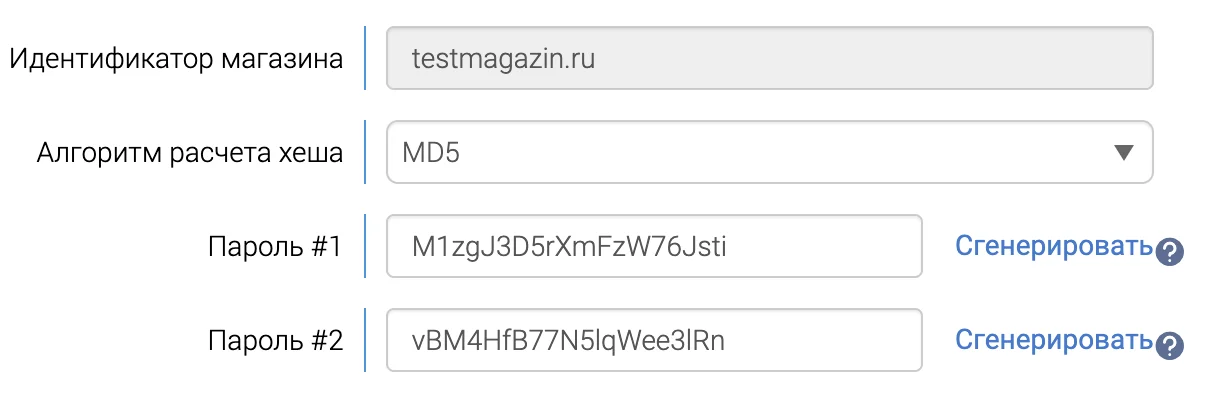
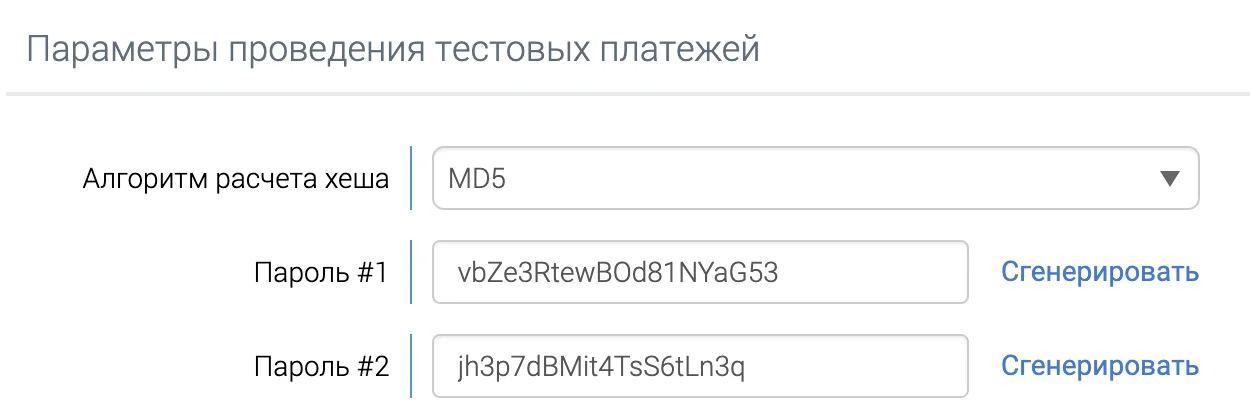
Алгоритм расчёта хеша - обязательно должен быть MD5
❇️ После генерации паролей, сохраните их, чтобы потом отправить боту.
Строки: Success Url и Fail Url - можете оставить пустыми, или можете вставить ссылки на вашего бота через t.me, например, как в случае с @Nemilin_bot =>
https://t.me/Nemilin_bot(чтобы после оплаты перенаправляло обратно в бота).Важно! В строку Result Url обязательно нужно установить следующий адрес:
https://nemiling.info/webhooks/robokassa

- Убедитесь, что вы записали оба Пароля. После чего нажмите внизу страницы Технические настройки на кнопку "Сохранить" .
⚠️⚠️⚠️ ВАЖНО: если ваш магазин находится в боевом режиме (уже прошёл проверку) - то для сохранения паролей (и строк URL) обязательно требуется ввести код-подтверждение, который вам придёт на электронную почту. Поле для ввода кода отобразится в верхней части технических настроек, после нажатия на кнопку "Сохранить".
- Вернитесь в @Nemilin_bot, на экран подключения Робокассы (настройки -> платёжные системы -> Робокасса -> Привязать Робокассу).
Теперь нужно отправить боту одним сообщением следующие значения через знак двоеточия: идентификатор магазина (отображается в первой строке технических настроек), Пароль 1 и Пароль 2 (сгенерированные в п.3), например:
testmagazin.ru:parol1:parol2
- На следующем этапе, убедитесь что установили адрес для Result Url и нажмите ГОТОВО. Откроются основные настройки.
Если вы отправили боту Пароли, сгенерированные для реальных оплат - выключите параметр "Тестовый режим". И наоборот.

✅ Настройка завершена.
Если при попытке оплаты отображается ошибка, убедитесь что вы отправили боту правильные пароли. Если меняли пароли, то нужно их поменять и в боте - параметр "Сменить пароли". Так же, убедитесь что параметр "Тестовый режим" настроен верно.